
Panduan Untuk Pelanggan
Cara mengajukan pengujian sampel di Laboratorium BPBAT Sungai Gelam, dari membuat akun sampai mengunduh Laporan Hasil Uji.
1. Apa itu LINTAS
LINTAS adalah layanan daring Laboratorium BPBAT Sungai Gelam. Melalui satu akun, Anda bisa mengajukan permintaan pengujian, mengetahui posisi sampel Anda setiap saat, membayar PNBP, dan mengunduh Laporan Hasil Uji.
Yang bisa Anda lakukan:
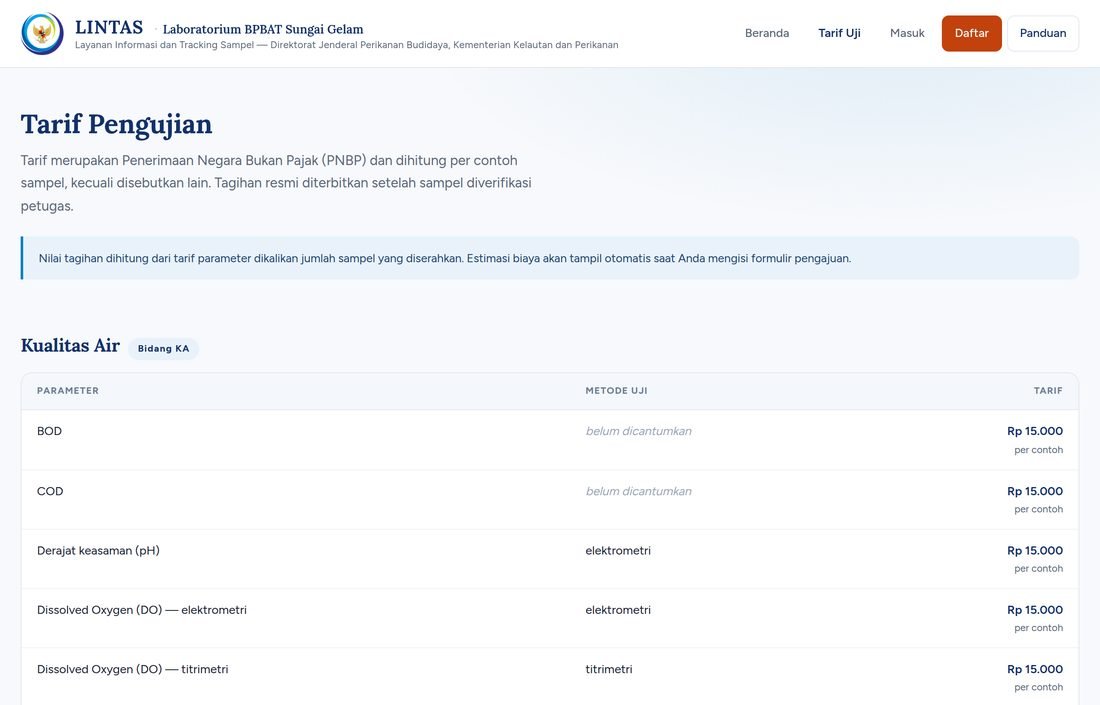
- Melihat daftar parameter uji beserta tarif resminya
- Mengajukan FPPS — Formulir Permintaan Pengujian Sampel
- Melacak sampel: sedang diuji, sedang ditelaah, atau sudah selesai
- Menerima kode billing SIMPONI dan mengunggah bukti pembayaran
- Mengunduh LHU dalam bentuk PDF bertanda tangan elektronik
2. Membuat akun
Cukup sekali. Setelah punya akun, seluruh pengajuan berikutnya memakai akun yang sama.
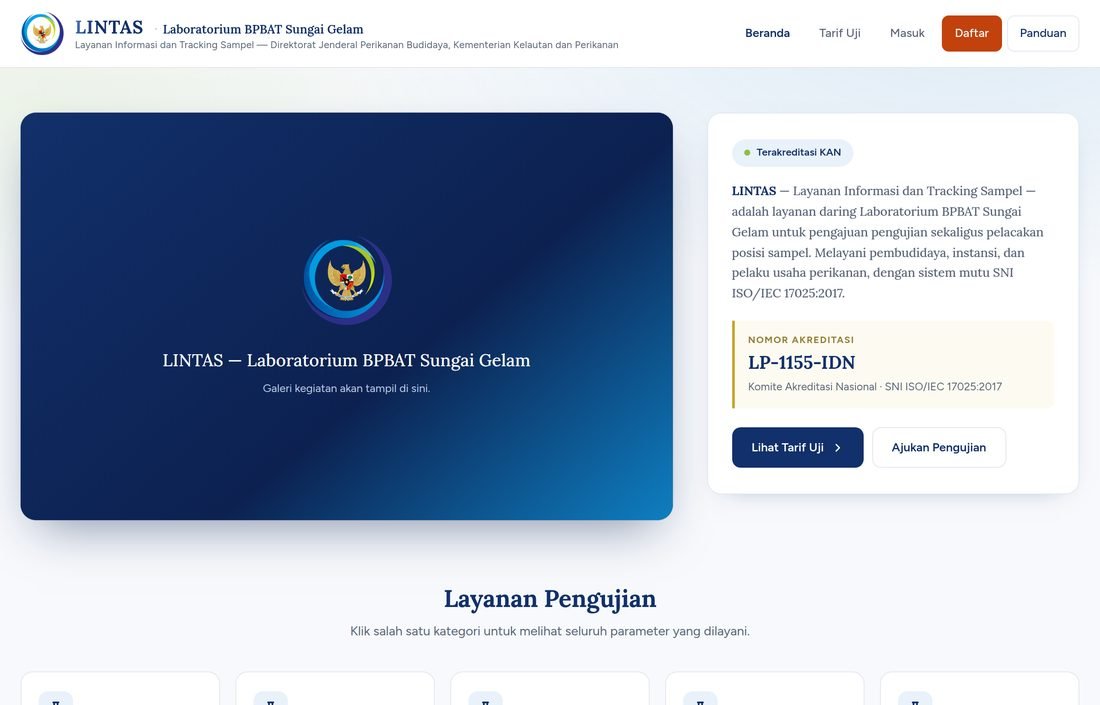
Klik tombol Daftar
Tombol jingga di kanan atas setiap halaman.
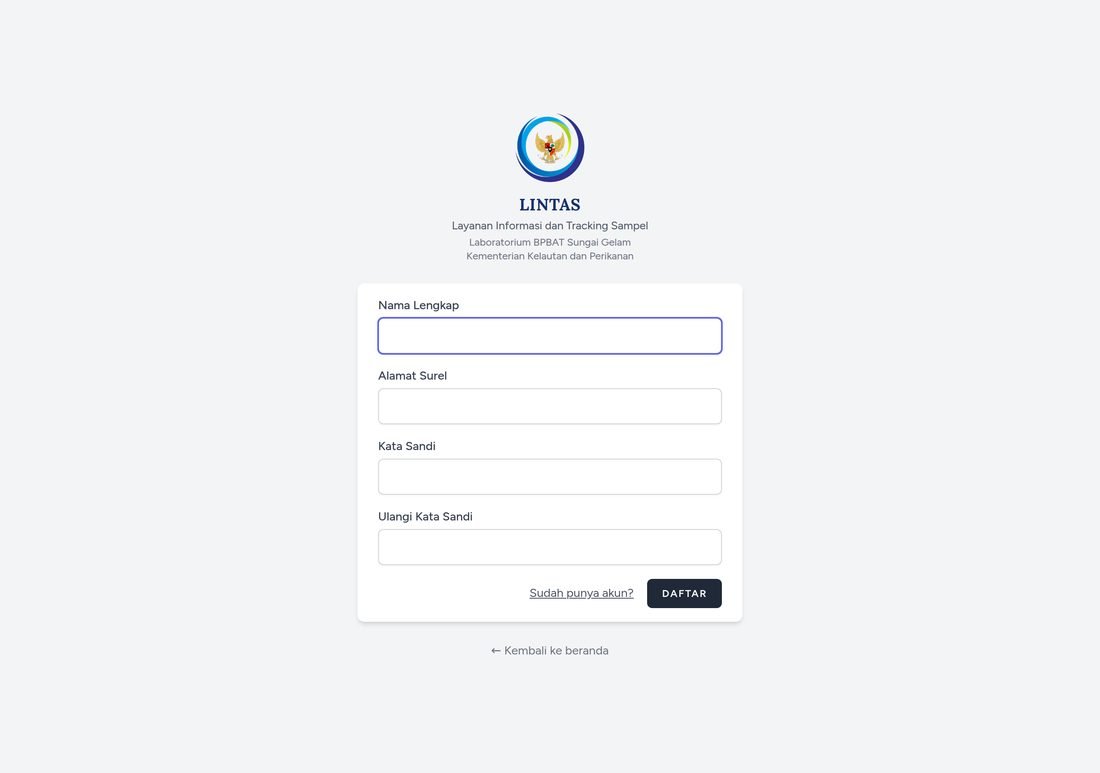
Isi nama, surel, dan kata sandi
Pakai alamat surel yang benar-benar Anda pakai — seluruh pemberitahuan dikirim ke sana, termasuk kabar bahwa LHU sudah terbit.
Klik Daftar
Anda langsung masuk. Tidak perlu menunggu persetujuan siapa pun.
Kata sandi
Minimal 8 karakter. Gunakan yang tidak Anda pakai di layanan lain — akun ini memuat data pengujian dan bukti pembayaran Anda.
3. Masuk ke akun
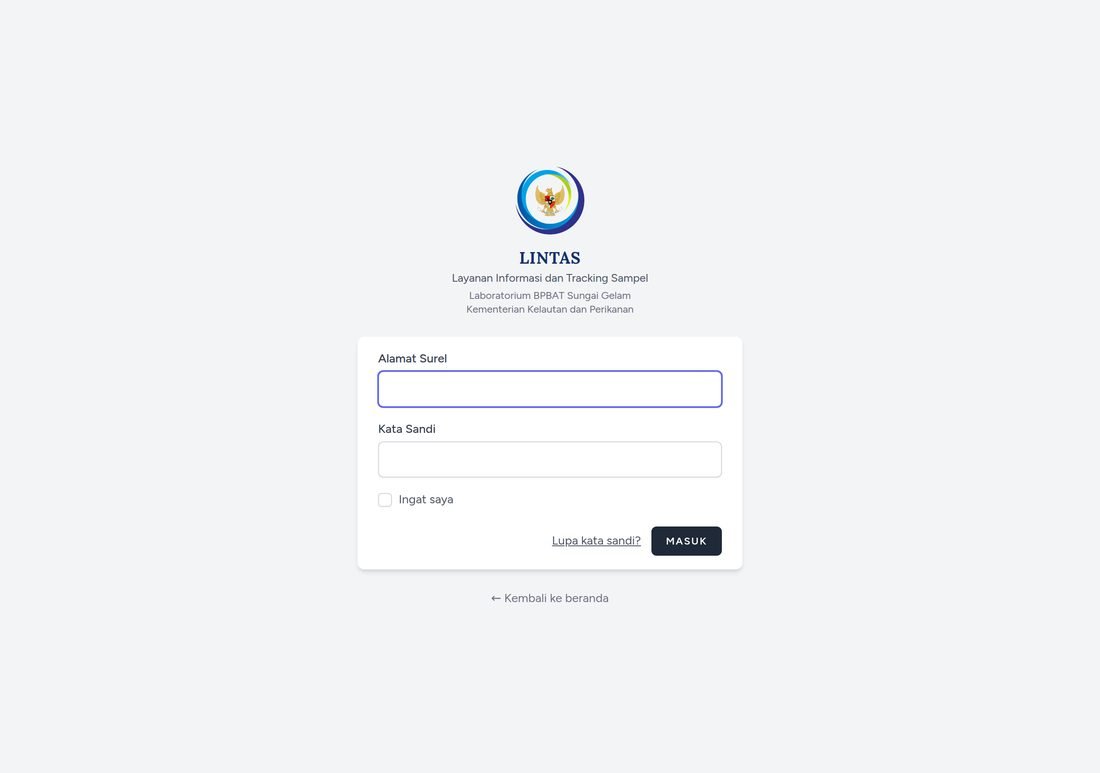
Klik Masuk di kanan atas, isi surel dan kata sandi. Lupa kata sandi? Klik Lupa kata sandi pada halaman itu — tautan penggantinya dikirim ke surel Anda.
Sekali saja: melengkapi profil
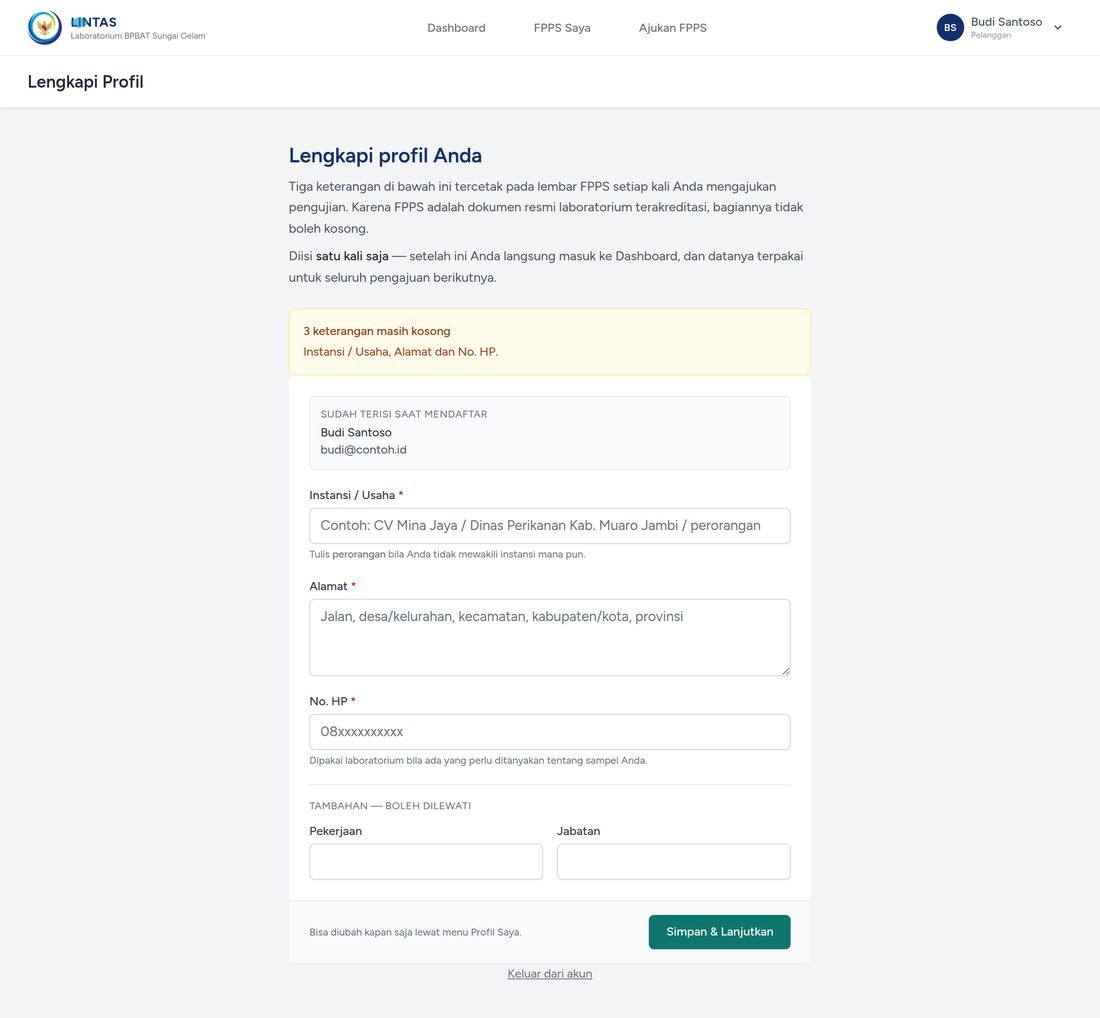
Pada kali pertama Anda masuk, LINTAS meminta tiga keterangan lebih dulu — Instansi / Usaha, Alamat, dan No. HP — sebelum Dashboard terbuka.
Ketiganya bukan formalitas: baris-baris itulah yang tercetak pada bagian identitas pemohon di lembar FPPS Anda. Karena FPPS adalah dokumen resmi laboratorium terakreditasi, bagian itu tidak boleh kosong.
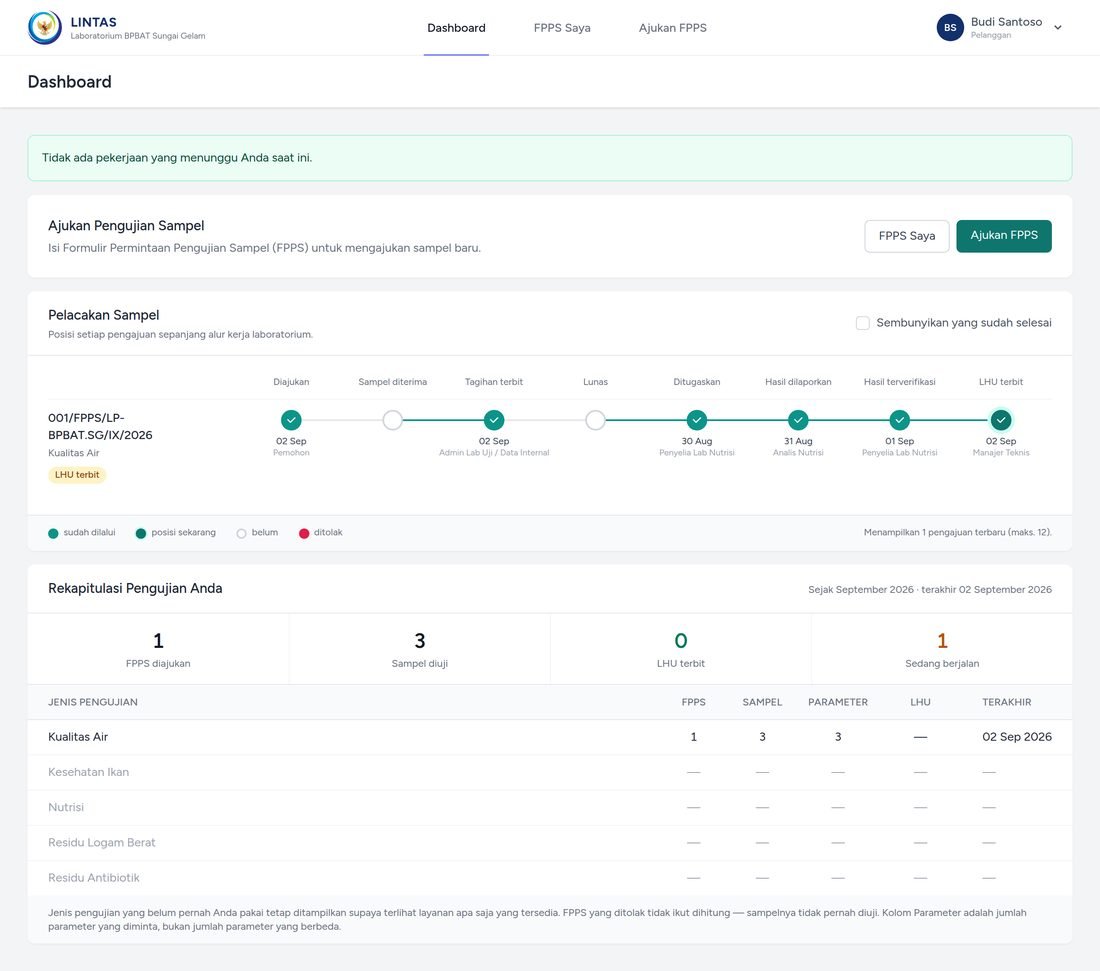
Setelah itu Anda tiba di Dashboard — ringkasan seluruh pengajuan Anda dan apa yang sedang menunggu tindakan.
4. Alur layanan
Lima tahap, dari pengajuan sampai laporan terbit. Anda selalu bisa melihat sampel Anda sedang berada di tahap mana.
Sampelnya bagaimana?
FPPS diajukan daring, tetapi sampel fisiknya tetap diantar ke laboratorium. Bawa serta nomor FPPS Anda supaya petugas penerima dapat langsung mencocokkannya.
5. Mengajukan FPPS
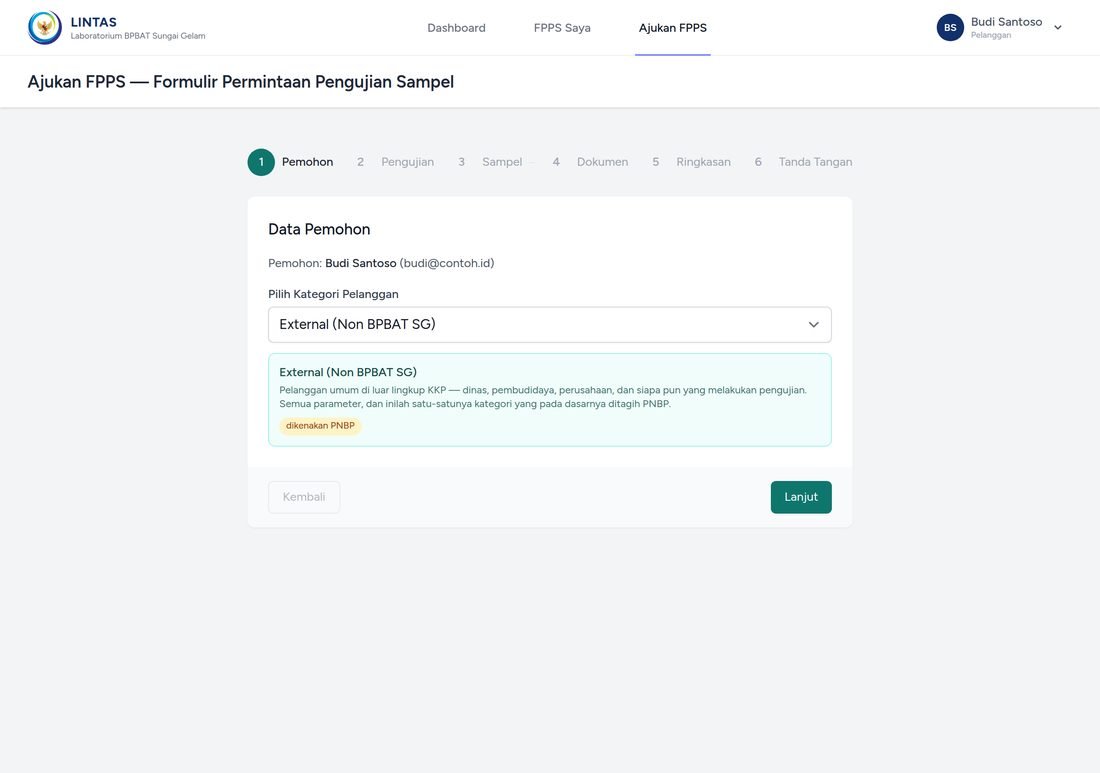
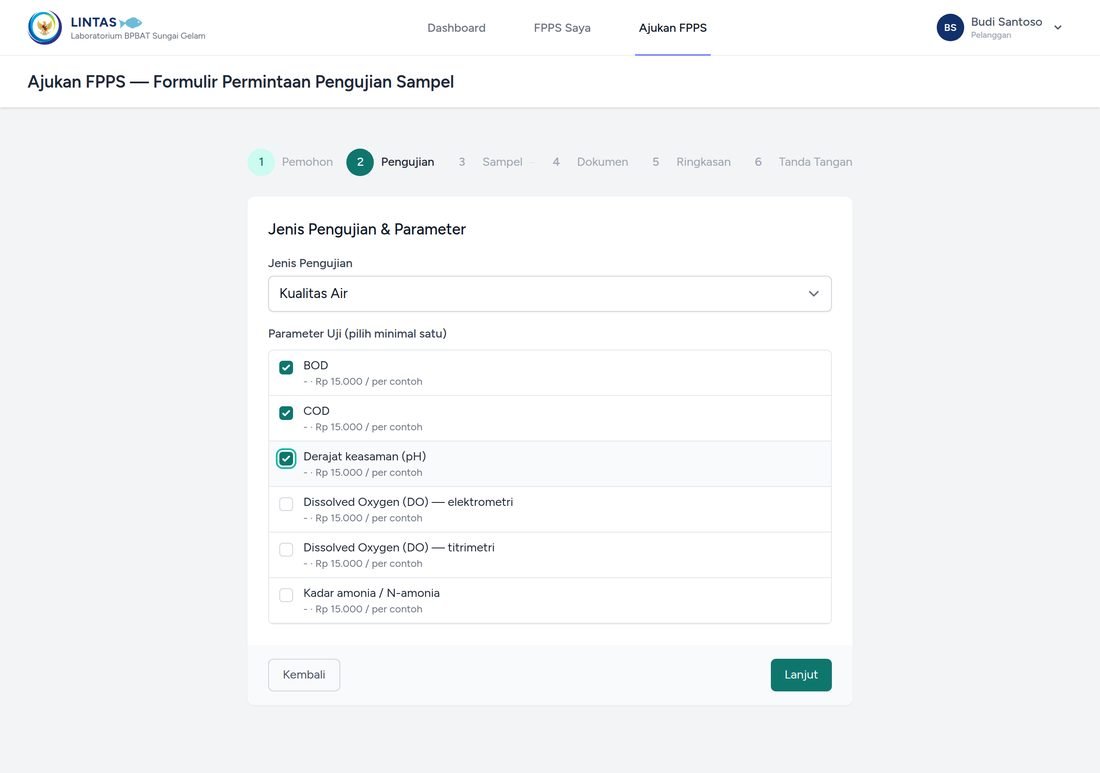
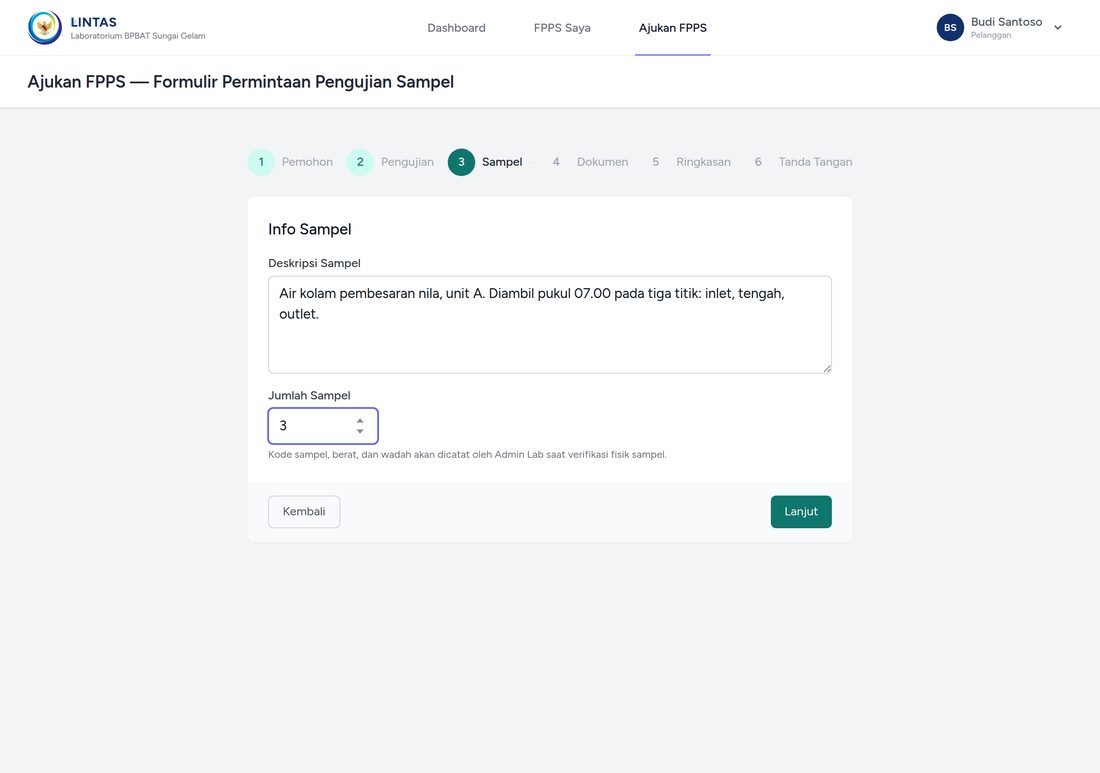
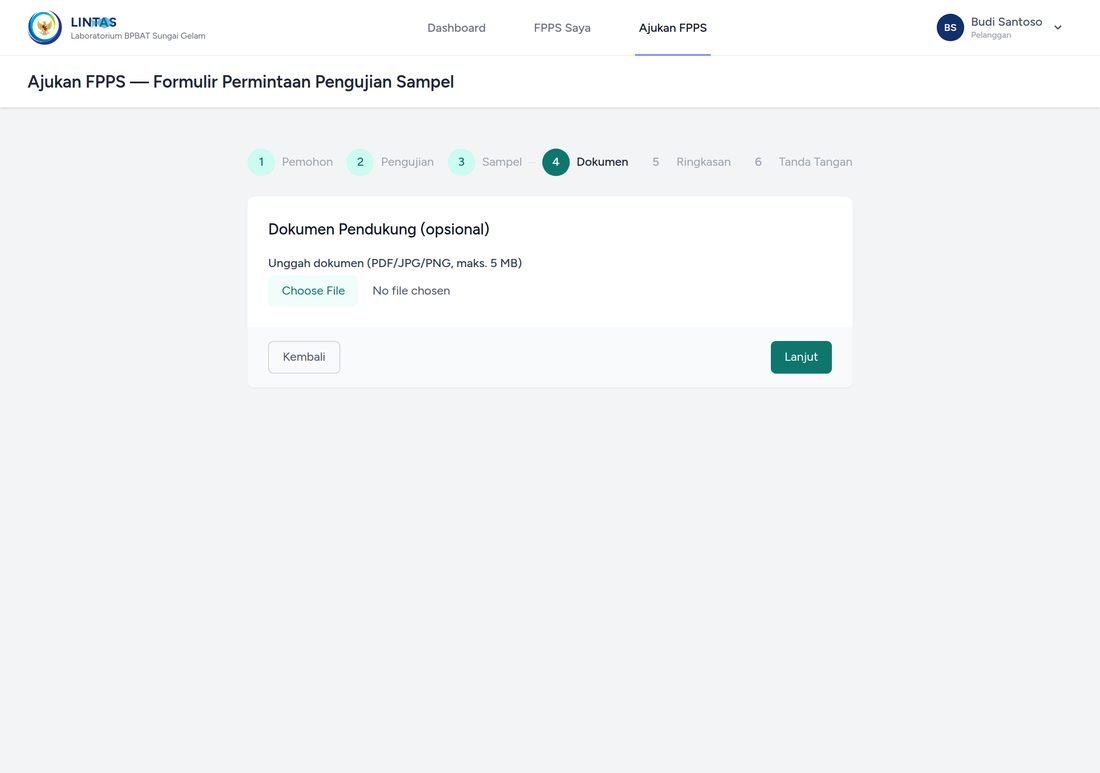
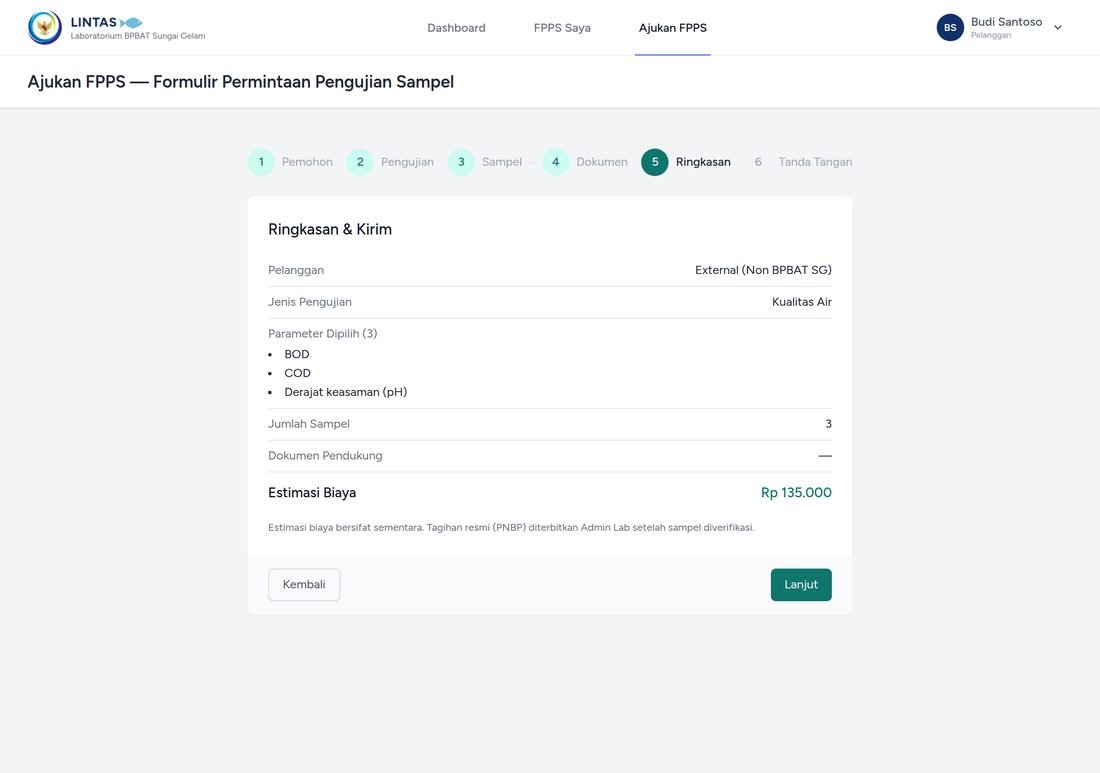
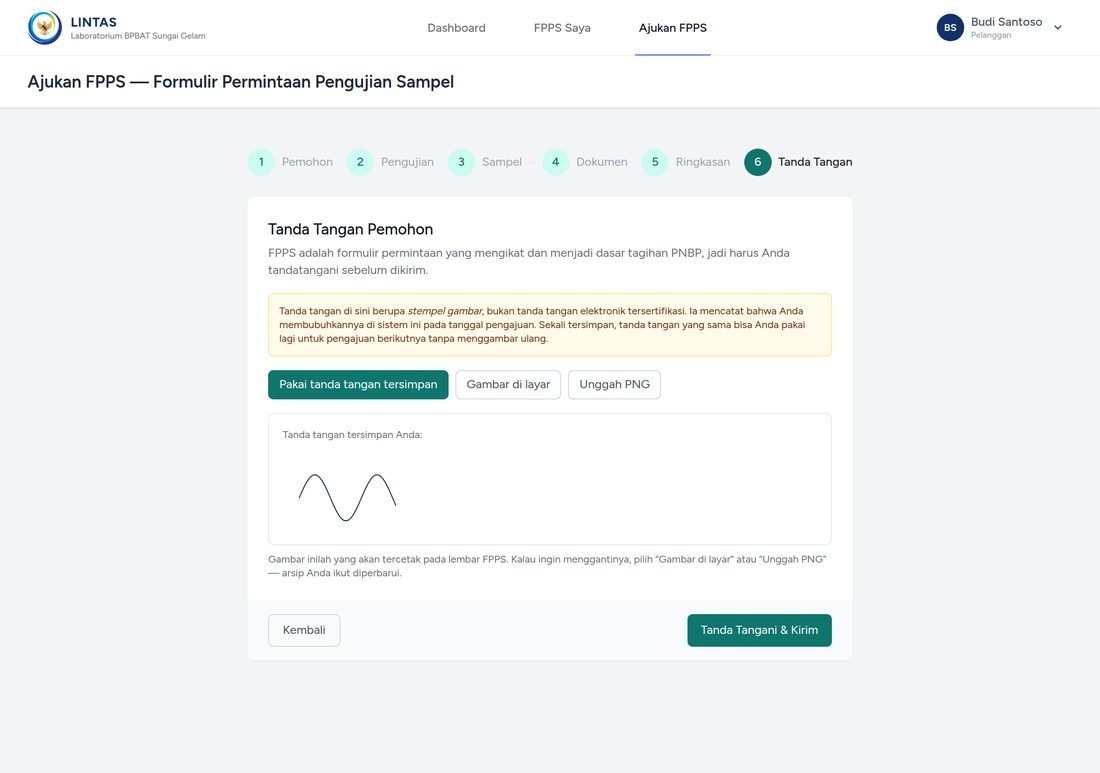
Klik menu Ajukan FPPS. Formulirnya dibagi enam langkah, dan kemajuan Anda tersimpan setiap kali menekan Lanjut — jadi tidak masalah bila harus berhenti di tengah.
Setelah dikirim
FPPS yang sudah terkirim tidak dapat Anda ubah sendiri — ia menjadi dokumen resmi yang bernomor. Bila ada yang keliru, hubungi Admin Lab sebelum sampel diserahkan.
6. Melacak status
Buka menu FPPS Saya untuk melihat seluruh pengajuan Anda beserta statusnya. Klik salah satunya untuk melihat rinciannya.
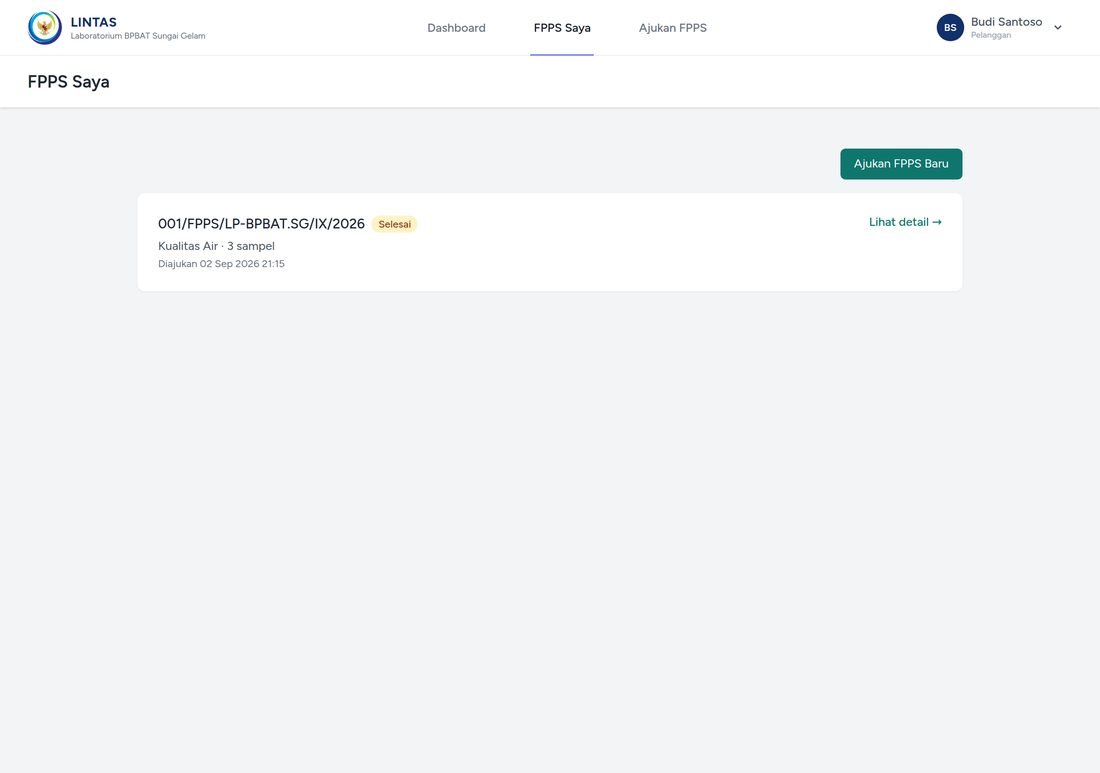
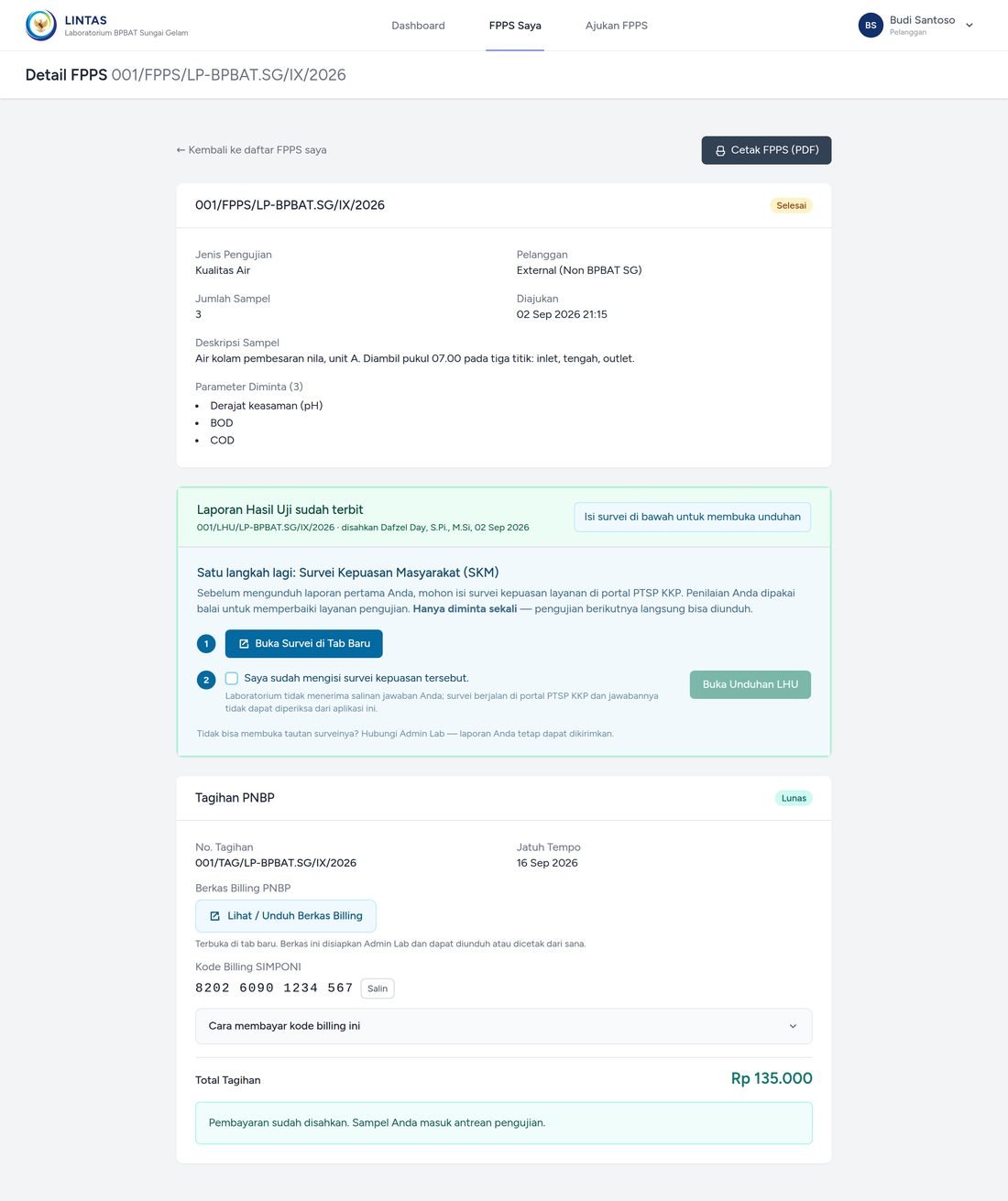
Tidak perlu bertanya lewat telepon
Halaman ini diperbarui sendiri setiap kali petugas menyelesaikan satu tahap. Anda juga menerima surel pemberitahuan pada tahap-tahap pentingnya.
7. Membayar PNBP
Setelah Admin Lab memverifikasi pengajuan Anda, tagihan PNBP terbit dan muncul di halaman Detail FPPS.
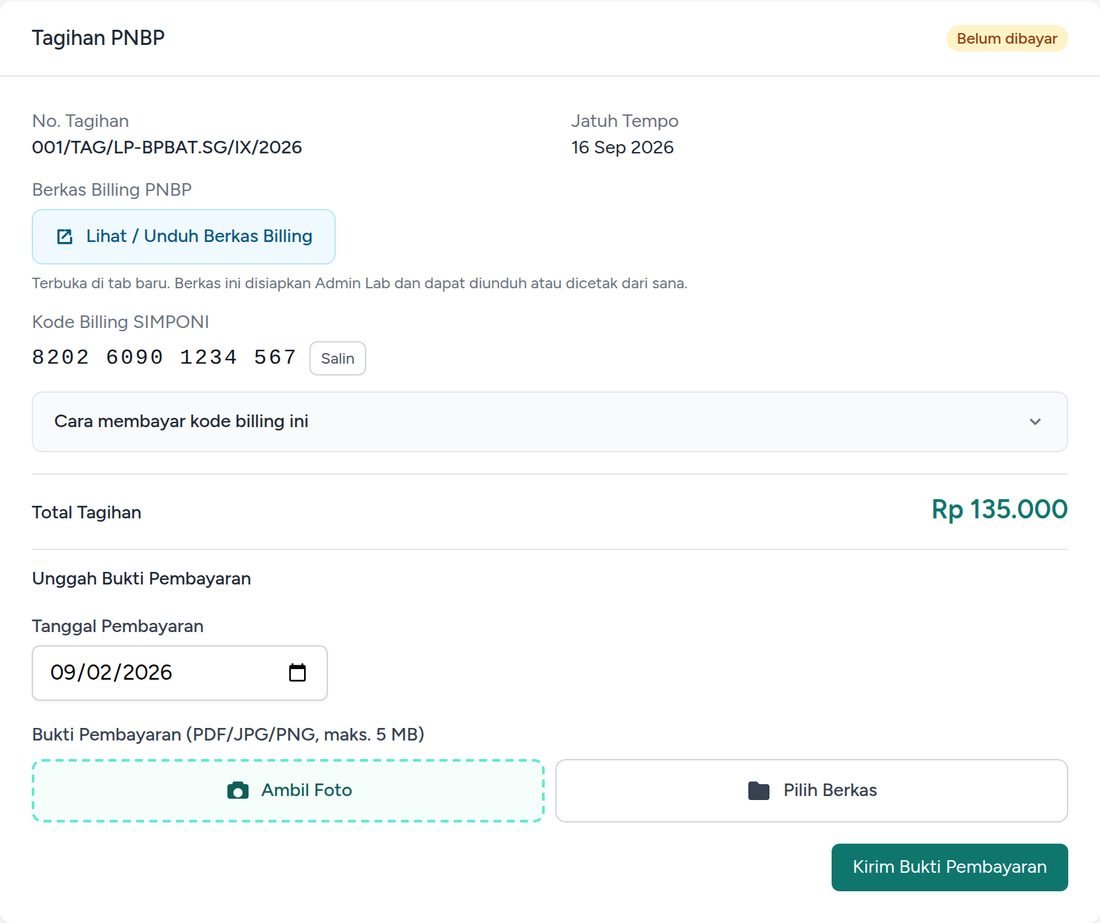
Ambil kode billing
Kode SIMPONI 15 angka. Klik Salin supaya tidak salah ketik — angka yang tersalin adalah angka polosnya, tanpa spasi.
Bayar
Lewat ATM, m-banking, internet banking, atau teller — pilih menu Penerimaan Negara, lalu masukkan kode billing tadi. Buka Cara membayar kode billing ini pada panel tersebut untuk langkah rincinya.
Unggah bukti
Isi tanggal pembayaran, lalu unggah struk atau tangkapan layarnya — PDF, JPG, atau PNG, maksimal 5 MB. Dari ponsel, tombol Ambil Foto langsung membuka kamera.
Tunggu verifikasi
Admin Lab mencocokkan bukti Anda. Status berubah menjadi Lunas dan pengujian dimulai.
Kode billing belum muncul?
Berarti Admin Lab belum menerbitkannya. Halaman itu akan mengatakannya secara terbuka, bukan sekadar mengosongkan bagian tersebut. Bila sudah lama menunggu, hubungi Admin Lab dengan menyebut nomor tagihan Anda.
8. Mengunduh LHU
Setelah pengujian selesai dan Manajer Teknis menandatangani laporannya, panel hijau “Laporan Hasil Uji sudah terbit” muncul di bagian atas halaman Detail FPPS. Anda juga menerima surel pemberitahuan.
Pada pengujian pertama Anda, satu langkah harus dilalui lebih dulu: mengisi Survei Kepuasan Masyarakat. Selama itu belum dilakukan, tombol unduh belum muncul.
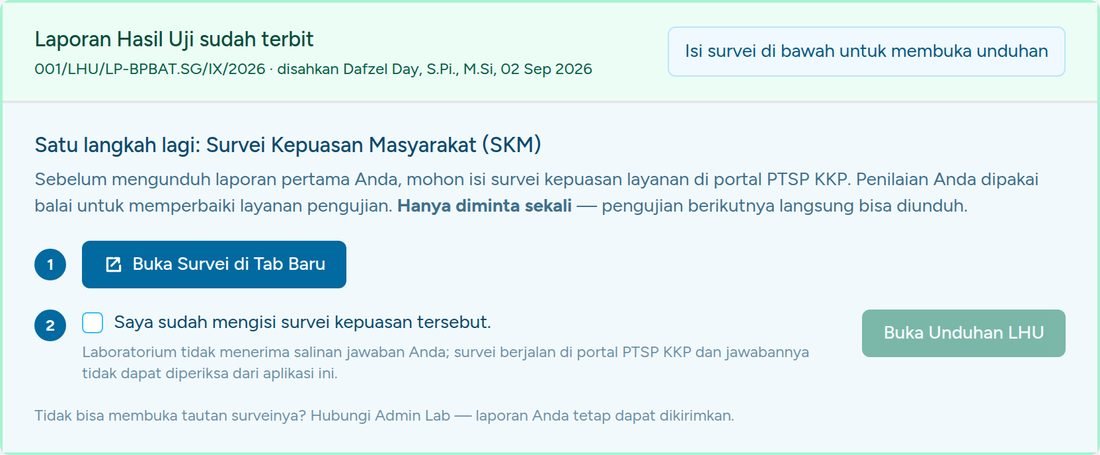
Klik “Buka Survei di Tab Baru”
Survei berjalan di portal PTSP KKP dan terbuka di tab terpisah, sehingga halaman LINTAS Anda tidak hilang. Isian singkat.
Kembali ke tab LINTAS, centang pernyataannya
Centang “Saya sudah mengisi survei kepuasan tersebut”, lalu klik Buka Unduhan LHU.
Tombol Unduh LHU muncul
Laporan terbuka di tab baru sebagai PDF, siap disimpan atau dicetak.

Hanya sekali seumur akun
Survei diminta pada laporan pertama saja. Pengujian berikutnya langsung bisa diunduh tanpa melewati langkah ini lagi.
Laboratorium tidak menerima salinan jawaban Anda — surveinya berjalan di portal PTSP KKP, dan isinya tidak dapat dibaca dari LINTAS. Yang dicatat di sini hanyalah pernyataan Anda bahwa survei sudah diisi.
LHU berbentuk PDF bertanda tangan elektronik dan berlogo KAN. Dokumen inilah yang sah untuk keperluan pelaporan, perizinan, maupun pemeriksaan pihak ketiga.
Simpan sendiri salinannya
LHU tetap tersedia di akun Anda, tetapi untuk arsip perusahaan atau instansi, unduh dan simpan salinannya segera setelah terbit.
Tombol unduh baru muncul bila tagihan sudah lunas. Selama belum, tertulis “Selesaikan pembayaran untuk mengunduh”.
9. Tanya jawab
Berapa lama pengujian selesai?
Bergantung parameternya. Setiap tahap punya target waktu, dan posisi sampel Anda dapat dilihat kapan saja di halaman Detail FPPS. Untuk perkiraan yang pasti, tanyakan kepada Admin Lab saat menyerahkan sampel.
Apakah semua pengujian dikenakan biaya?
Tidak. Tarifnya mengikuti kategori pelanggan yang Anda pilih pada langkah pertama FPPS. Kategori umum di luar lingkup KKP dikenakan PNBP; sebagian kategori internal tidak. Keterangannya muncul tepat setelah Anda memilih kategori.
Sampelnya dikirim ke mana?
Diantar langsung ke Laboratorium BPBAT Sungai Gelam di Jambi. Sebutkan nomor FPPS Anda kepada petugas penerima agar sampel langsung tercocokkan dengan pengajuan yang sudah masuk.
Saya salah mengisi FPPS. Bagaimana?
FPPS yang sudah terkirim tidak dapat diubah sendiri karena sudah menjadi dokumen bernomor. Hubungi Admin Lab secepatnya — selama sampel belum diuji, perbaikan masih memungkinkan.
Kenapa saya diminta melengkapi profil sebelum bisa masuk?
Karena Instansi, Alamat, dan No. HP tercetak pada bagian identitas pemohon di lembar FPPS — dokumen resmi laboratorium terakreditasi, yang bagiannya tidak boleh kosong. Diminta satu kali saja, dan datanya terpakai untuk seluruh pengajuan berikutnya.
Bisa diubah kapan saja lewat menu Profil Saya.
Bisa dipakai dari ponsel?
Bisa. Seluruh halaman menyesuaikan diri dengan layar ponsel, dan tanda tangan justru lebih mudah dibubuhkan dengan jari. Tombol Ambil Foto pada unggahan bukti bayar langsung membuka kamera.
Kenapa saya diminta mengisi survei sebelum mengunduh LHU?
Survei Kepuasan Masyarakat adalah kewajiban pelaporan unit layanan publik. Diminta satu kali saja, pada laporan pertama Anda; pengujian berikutnya langsung dapat diunduh. Surveinya berjalan di portal PTSP KKP, dan laboratorium tidak menerima salinan jawaban Anda.
Kesulitan membuka tautan surveinya? Hubungi Admin Lab — laporan Anda tetap dapat dikirimkan.
Lupa kata sandi?
Klik Lupa kata sandi di halaman Masuk. Tautan penggantinya dikirim ke surel Anda. Bila surelnya tidak sampai, periksa folder spam lebih dulu, lalu hubungi Admin Lab.
Siapa yang bisa melihat data pengujian saya?
Hanya Anda dan petugas laboratorium yang menangani pengujiannya. Dokumen dan bukti pembayaran yang Anda unggah tidak memiliki alamat web yang bisa dibuka orang lain — setiap pengunduhan diperiksa haknya lebih dulu.
Siap mengajukan pengujian?
Buat akun sekali, lalu ajukan FPPS kapan pun dibutuhkan.